
Техническо-программные средства
Системы удаленного контроля , сбора, и обобщения информации.
Внимание!
«Неприкосновенность частной жизни», статье 138 Уголовного кодекса РФ «Нарушение тайны переписки, телефонных переговоров, почтовых, телеграфных и иных сообщения»
Комплексность - для добывания разведданных о конкретных объектах применяются различные сочетания технических средств, основанных на получении данных по различным техническим каналам утечки информации. Оперативность - разведорганы должны решать поставленные перед ними задачи в минимально возможные сроки Непрерывность - изменение условий, при которых ведется разведка не должно сказываться на качестве добываемой информации Плановость - добыча информации ведется по заранее разработанным программам разведки Скрытность - приоритет на использование пассивных технических средств разведки, маскировка и камуфлирование разведаппаратуры, широкое применение легендирования.
Программный комплекс:
Средства: (RAT)-(OSINT)-(EXPLOIT)
01
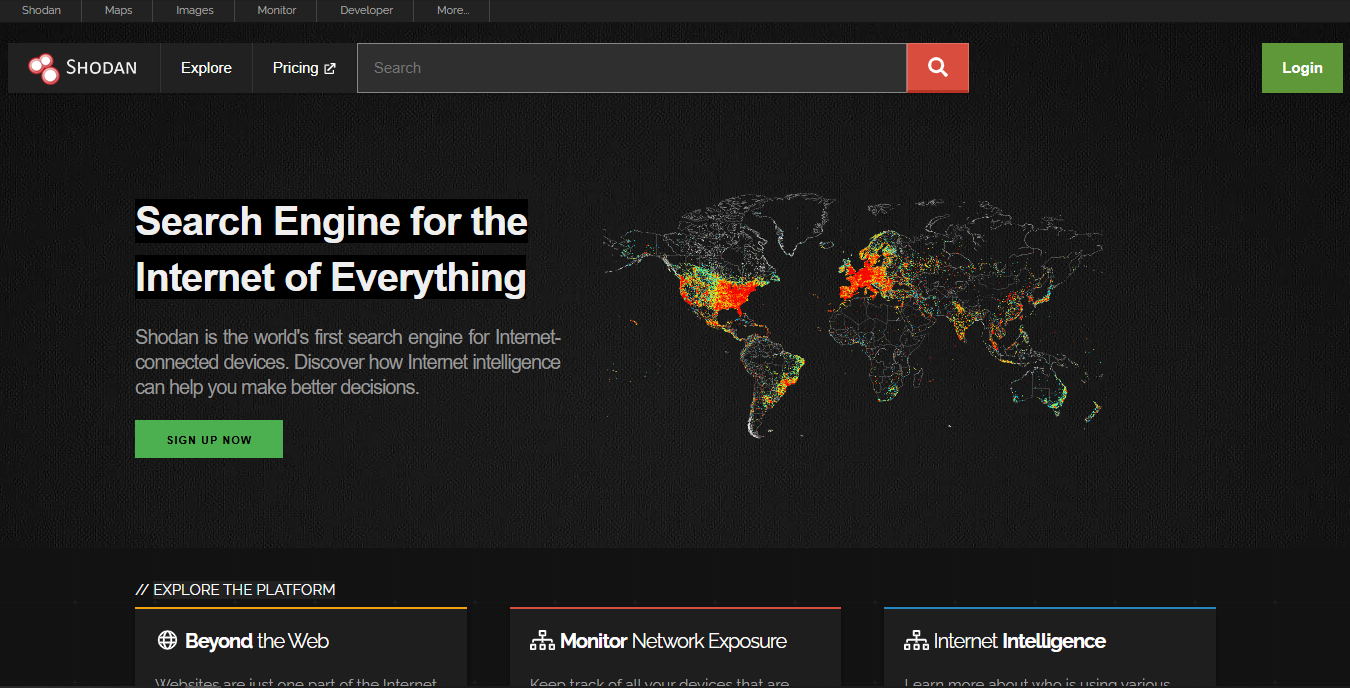
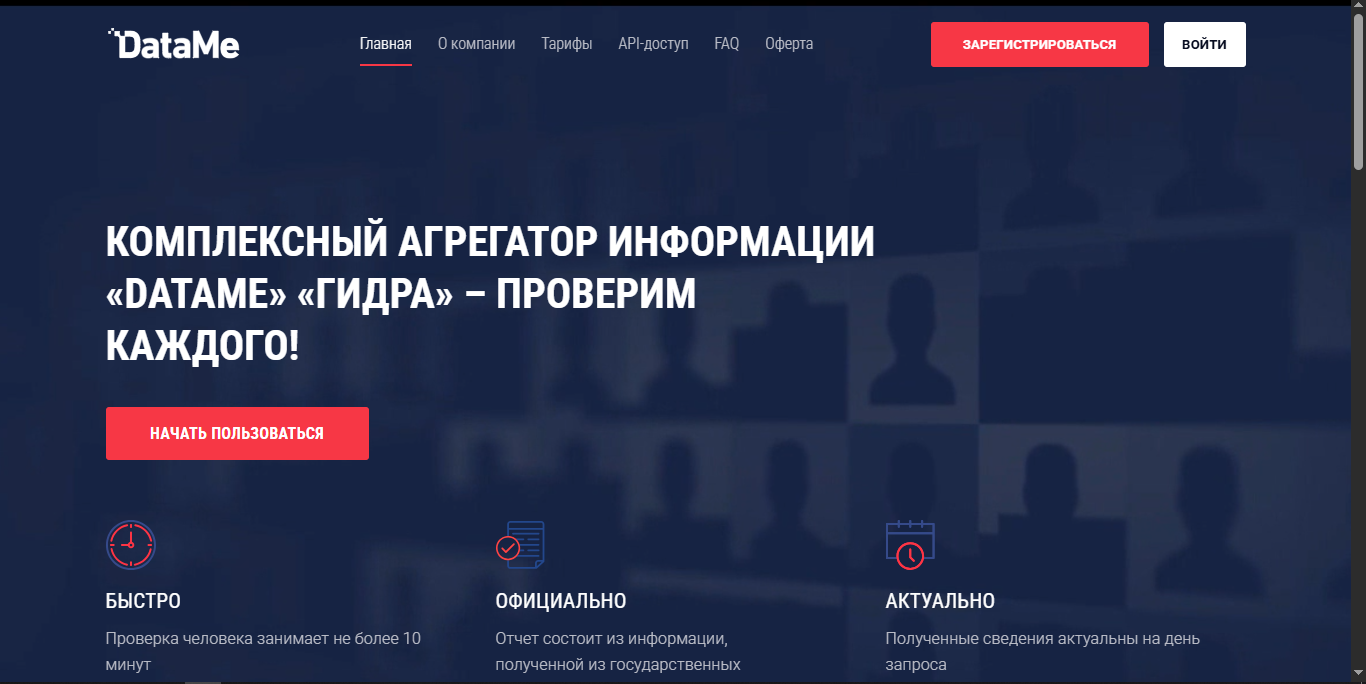
OSINT
(англ. Open source intelligence, OSINT) — разведывательная дисциплина, включающая в себя поиск, выбор и сбор разведывательной информации из общедоступных источников, а также её анализ и систематизацию.
02
RAT
RAT (англ. крыса) — вредоносное ПО, относящееся к Трояну, с помощью которого злоумышленник может получить удалённый доступ к компьютеру. Вирус RAT, может быть скрыт в коде программы, делая его схожим с видом вредоносного ПО — бэкдором. Многие ошибочно переводят эту аббревиатуру как Remote Administration Tool — инструмент для удалённого администрирования. На самом же деле аббревиатура RAT означает Remote Access Trojan — троян удалённого доступа.
03
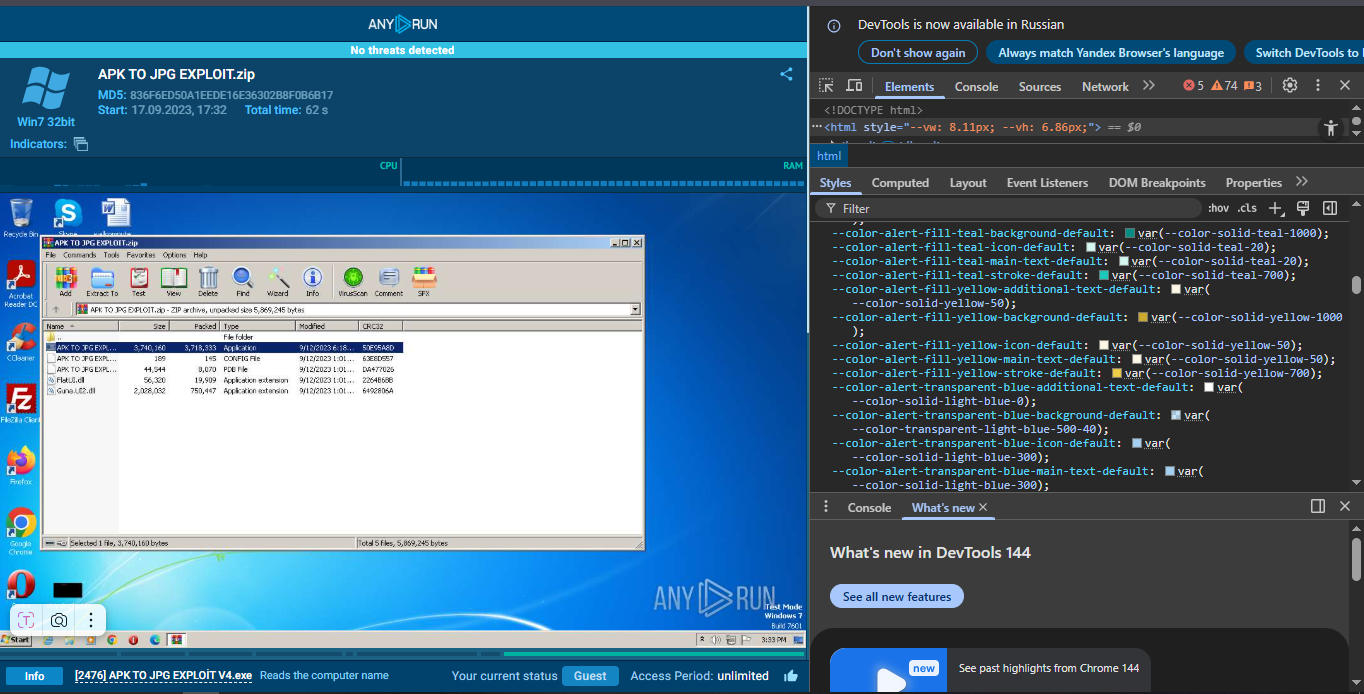
EXPLOIT
Экспло́йт (англ. exploit, подвиг, сершение) — компьютерная программа, фрагмент программного кода или последовательность команд, использующие уязвимости в программном обеспечении и применяемые для проведения атаки на вычислительную систему. Целью атаки может быть как захват контроля над системой (повышение привилегий), так и нарушение её функционирования (DoS-атака). Вирус для уничтожения программ, игр, приложений.
ИНСТРУКЦИИ...
Для работы с ресурсом...
приступаем к практической части, готовы?
Незнание, и причинение вреда по не осторожности. Не снимает ответственности!
Работа будет осуществляться на удаленных программных ресурсах. И потому внимательно ознакамливаемся с инструкцией по применению.
опыт приходит с практикой/-/
F.A.Q.
Инструкция к применению.
Для WINDOWS
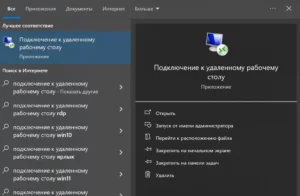
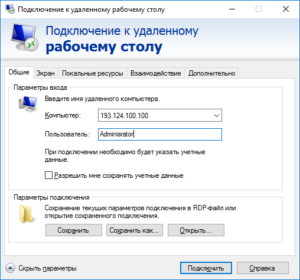
На локальном компьютере с Windows: В поле поиска на панели задач введите Подключение к удаленному рабочему столу и выберите Подключение к удаленному рабочему столу. В окне «Подключение к удаленному рабочему столу» введите имя компьютера, к которому необходимо подключиться, а затем нажмите кнопку Подключиться.
Введите в указанные поля IP и ПОЛЬЗОВАТЕЛЬ (который будет вам доступен после регистрации).
Для ANDROID
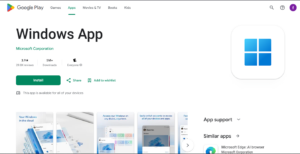
Доступ к удаленным ресурсам через шлюз удаленных рабочих столов (RDG)
• Удобное сенсорное управление
• Безопасное подключение с использованием сетевого уровня аутентификации (NLA)
• Простое управление всеми удаленными подключениями из центра связи
• Высокое качество потокового видео и звука с использованием сжатия трафика
• Простое подключение к внешним мониторам или проекторам для презентаций
★ Для работы программы необходимо разрешить подключение к удаленному рабочему столу в настройках системы, еще должен быть установлен пароль к вашей учетной записи.
☢ Настройка: (не для слабонервных)
1. В PC name вводите IP. (Remote PC)
2. Gateaway вообще не надо трогать.
3. Имя вашей учетной записи и пароль от нее. (Credential)
Установка криптованный RAT
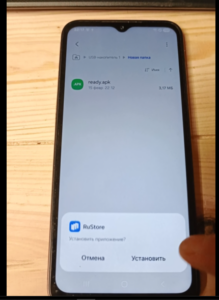
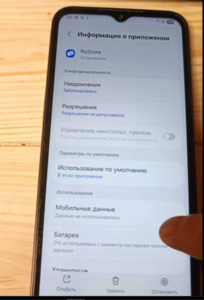
Скачиваем с сервера, удаленный ресурс (виндовс 10) криптованный RAT, в дальнейшем именуемая как закладка под операционную систему ANDROID в формате APK. И производим установку строго по видео инструкции.
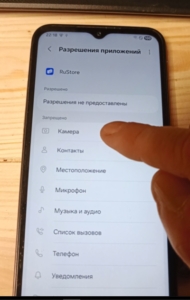
Откройте Настройки, затем перейдите в раздел » Безопасность «и проверьте Неизвестные источники. Это позволяет устанавливать приложения не только из Google Play.
Работа с терминалом RAT
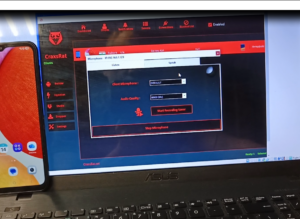
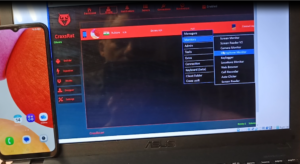
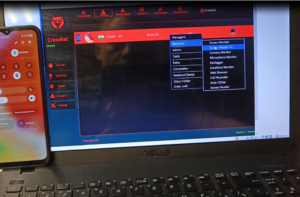
- При появлении вашего устройства, наведите на устройство, и нажмите правой кнопкой миши, в меню выберите активировать микрофон и включить вести запись.
- Включить кейлоггер (команда записи нажатия экрана на смартфоне, с функцией записи).